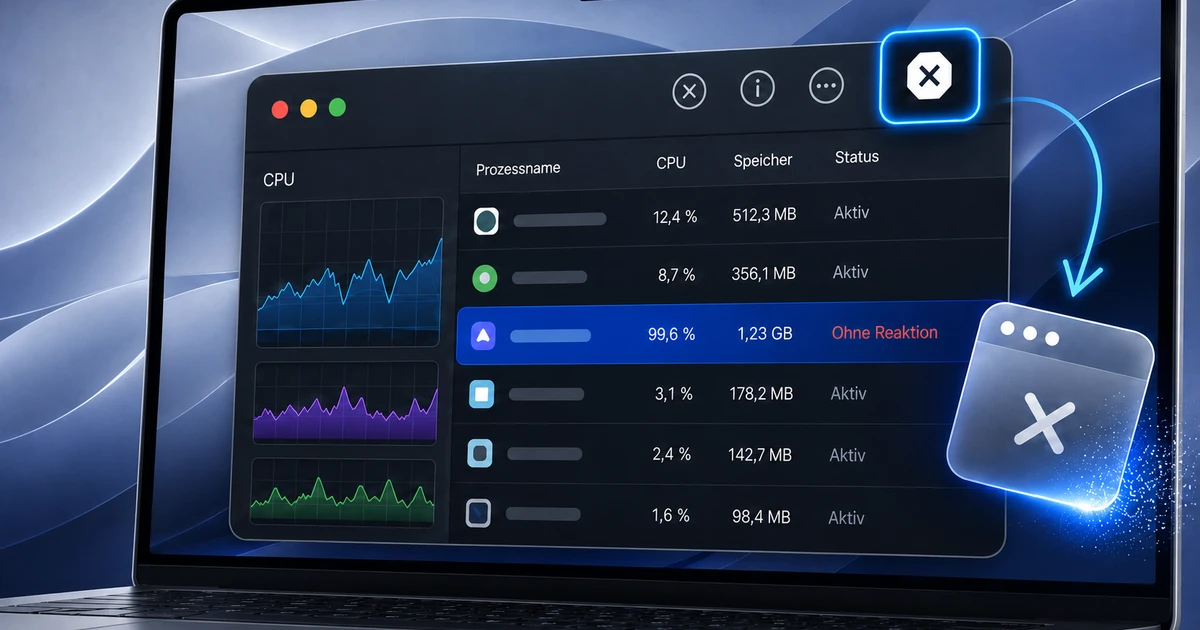
Buka Mac Task Manager: begini cara kerjanya di macOS 26
Buka Pengelola Tugas Mac dengan Cmd + Alt + Esc. Jendela “Keluar Segera” akan muncul dan Anda dapat menutup program apa pun yang terhenti dalam dua klik. Ini adalah jawabannya ketika Mac Anda dalam keadaan tegak dan Anda ingin terus bekerja.
Jika Anda ingin mengetahui mengapa ia berdiri, Anda memerlukan monitor aktivitas. Ini terletak di bawah Program> Utilitas dan menunjukkan setiap proses dengan CPU, memori, dan konsumsi energi.
Sisa artikel ini menjelaskan keduanya: semua cara untuk mencapainya, apa yang harus dilakukan jika “Berhenti Segera” tidak merespons, dan cara membaca angka tanpa tersesat.
Buka Mac Task Manager: jawaban singkatnya
Sekilas tentang lima kasus paling umum
| Apapun yang kamu inginkan | Apa yang kamu lakukan |
|---|---|
| Akhiri program yang macet | Cmd + Alt + Esc, pilih program, “Segera keluar” |
| Segera akhiri program pertama | Tahan Cmd + Alt + Shift + Esc selama sekitar tiga detik |
| Lihat semua proses | Buka Spotlight (Cmd + Spacebar), ketik “Activity Monitor”, enter |
| Ketahui apa yang membuat Mac lambat | Monitor Aktivitas > tab CPU, urutkan berdasarkan kolom % CPU |
| Periksa apakah ada cukup RAM | Monitor Aktivitas > tab Penyimpanan > Grafik Tekanan Penyimpanan |
Mac Task Manager sebenarnya adalah dua program
Di Windows, pengelola tugas melakukan segalanya: menampilkan proses, mengukur kinerja, mengelola startup, mengakhiri tugas. macOS membaginya. Inilah sebabnya mengapa kebanyakan orang yang beralih gagal.
Segera berhenti adalah jendela kecil dengan daftar program yang terbuka dan sebuah tombol. Tidak lebih. Itu pintu keluar darurat.
Mati Indikator aktivitas adalah alat diagnostik. Ini menunjukkan setiap proses yang berjalan, termasuk layanan latar belakang yang tidak terlihat, dan mengukur konsumsinya dalam enam kategori.
Beginilah cara fungsi Windows didistribusikan ke macOS:
| Manajer Tugas Windows | Lokasinya di MacOS |
|---|---|
| Proses, detail | Monitor Aktivitas > CPU |
| Pertunjukan | Monitor Aktivitas > CPU, Memori, Jaringan |
| Akhiri tugas | Segera keluar (Cmd + Alt + Esc) atau Activity Monitor > ⓧ |
| Mulai otomatis | Pengaturan Sistem > Umum > Item & Ekstensi Login |
| pengguna | Pengaturan Sistem > Pengguna & Grup |
| Layanan | Terminal: launchctl list |
Jalur autostart adalah yang paling menghemat waktu. Jika Mac Anda lambat saat startup, Anda tidak akan menemukan penyebabnya di Activity Monitor, melainkan di System Preferences.
Segera keluar: tutup program yang hang
Menggunakan pintasan keyboard
Tekan Cmd + Alt + Esc secara bersamaan. Daftar semua program yang terbuka akan muncul. Program yang hang ditampilkan dengan warna merah dengan tambahan “tidak merespons”. Pilih program dan klik Segera berhenti.
Catatan: Tombol Alt disebut tombol Option pada beberapa keyboard atau diberi label “option”. Itu tombol yang sama.
Melalui menu Apple
Jika Anda tidak dapat menemukan pintasan keyboard: Klik logo Apple di kiri atas dan pilih Segera berhenti…. Jendela yang sama, satu klik lagi.
Bahkan jika Keluar Segera tidak merespons
Terkadang suatu program memblokir begitu keras sehingga jendelanya bahkan tidak terbuka. Kemudian lanjutkan menaiki tangga ini:
- Tahan Cmd + Alt + Shift + Esc selama sekitar tiga detik. Ini segera mengakhiri program depan, tanpa pertanyaan dan tanpa dialog.
- Klik kanan pada ikon dok, lalu tahan Alt. “Berhenti” menjadi “Segera Keluar”.
- Buka Monitor AktivitasTandai proses, klik ⓧ di atas. Pertama coba “Keluar”, lalu “Keluar segera”.
- Terminal. Buka melalui Spotlight dan ketik
killall Safari(Sesuaikan nama program). Jika itu tidak membantu, ikutlahtop -o cpuID proses dan akhiri proses dengankill -9 PID.
kill -9 selesai tanpa pekerjaan pembersihan apa pun. Data yang belum disimpan hilang. Ambillah yang terakhir, bukan yang pertama.
Buka Monitor Aktivitas: lima cara
Sorotan (yang tercepat)
Tekan Cmd + Spasi, Indikator aktivitas ketik, masukkan. Tiga huruf biasanya cukup. Ini adalah jalan yang harus Anda ingat.
Penemu
Buka Finder di bar samping Programfolder di sana Utilitaslalu klik dua kali Indikator aktivitas. Pintasan keyboard untuk folder tersebut: Cmd + Shift + U.
Perpustakaan Aplikasi
Di macOS 26 Tahoe, Apple telah mengganti Launchpad dengan App Library. Anda dapat mengaksesnya melalui ikon paling kiri di dock atau dengan F4. Monitor Aktivitas ada di grup “Utilitas”.
Jika Anda membaca tentang landasan peluncuran di instruksi lama: Ini mengacu pada status sebelum Tahoe.
Dock (jika Anda lebih sering membutuhkannya)
Buka Monitor Aktivitas sekali menggunakan salah satu jalur di atas. Kemudian klik kanan pada ikon dok Anda, Pilihan > Simpan di Dock. Mulai sekarang hanya dengan sekali klik.
Terminal
Untuk semua orang yang bekerja di sana: top -o cpu menunjukkan proses langsung yang diurutkan berdasarkan beban CPU. Akhiri dengan q. Jika Anda ingin lebih nyaman, instal htop melalui minuman rumahan.
Monitor Aktivitas Membaca: yang paling penting
Monitor Aktivitas memiliki enam tab: CPU, Memori, Daya, Disk, Jaringan, dan Cache. Dalam praktiknya Anda membutuhkan tiga.
CPU
Klik pada judul kolom % CPUuntuk mengurutkan secara menurun. Proses di atas adalah tersangka Anda.
Di bagian bawah jendela adalah Sistem, Pengguna dan Tidak Aktif. Tidak aktif adalah nomor yang Anda inginkan. Jika secara permanen berada di bawah 20 persen, Mac Anda bekerja pada batasnya.
Omong-omong, satu proses yang 100 persen adalah normal dan bukan merupakan alarm. Mac modern memiliki delapan hingga enam belas inti. Suatu proses dapat mencapai lebih dari 100 persen komputasi jika menggunakan banyak inti.
Memori: hanya tekanan memori yang dihitung
Kebanyakan instruksi di sini membuatnya terlalu mudah dan mencantumkan sepuluh definisi. Abaikan mereka. Lihatlah grafiknya “Tekanan penyimpanan” kiri bawah.
| Warna | Arti | Apa yang harus Anda lakukan |
|---|---|---|
| Hijau | RAM yang tersedia cukup | Tidak ada |
| Gelb | macOS mengompresi memori | Tutup beberapa tab browser |
| Membusuk | RAM tidak cukup, sistem ditukar ke SSD | Keluar dari program, lebih banyak RAM dalam jangka panjang |
Bukan masalah bahwa “memori yang digunakan” sesuai dengan hampir seluruh RAM Anda. macOS sengaja mengisi memori bebas dengan cache. RAM yang tidak terpakai adalah RAM yang terbuang. Hanya warna yang diperhitungkan.
Energi
Hanya relevan untuk buku catatan. Urutkan berdasarkan Dampak Energiuntuk melihat program mana yang menghabiskan baterai. Paling sering itu adalah browser dengan terlalu banyak tab atau konferensi video.
Harddisk dan jaringan
Menarik ketika Mac Anda berhenti bekerja tanpa alasan yang jelas. Suatu proses yang menulis atau mengirimkan data secara terus-menerus jarang terjadi secara kebetulan.
Keenam proses ini adalah yang paling membingungkan
Hampir semua orang yang melihat Activity Monitor untuk pertama kalinya akan terkejut dengan nama yang tidak mereka kenali. Seringkali salah sepenuhnya.
| proses | Siapa dia | Saat dia beban tinggi |
|---|---|---|
kernel_task |
Kontrol suhu | Dengan sengaja. Ini menggunakan waktu CPU sehingga proses lain lebih sedikit panasnya. Bukan kesalahannya, tapi solusinya. Penyebabnya adalah panas, seringkali pasokan listrik atau ventilasi yang tersumbat. |
WindowServer |
Menggambar semua yang ada di layar | Dengan banyak jendela, tampilan eksternal, atau efek transparansi aktif. Di bawah Tahoe dengan Liquid Glass sedikit lebih tinggi dari sebelumnya. |
mds_stores / mdworker |
Pengindeksan sorotan | Setelah pembaruan atau hard drive baru. Tenang dengan sendirinya setelah satu hingga dua jam. Jangan selesaikan. |
photoanalysisd |
Analisis foto | Setelah mengimpor perpustakaan besar. Sebaiknya dijalankan saat Mac dicolokkan. |
backupd |
Mesin Waktu | Selama pencadangan. Dapat diharapkan. |
launchd |
Memulai semua proses lainnya | Tidak pernah. Jika launchd menghasilkan beban, masalahnya adalah proses anak, bukan launchd. |
Aturan dasar: Anda tidak menyelesaikan apa yang tidak Anda ketahui. Proses sistem akan tetap dimulai ulang, namun Anda mungkin menghancurkan pekerjaan yang belum disimpan dalam proses tersebut.
Tampilan aktivitas selalu terlihat
Trik paling berguna yang hampir tidak diketahui siapa pun: Activity Monitor dapat mengganti ikon doknya dengan grafik langsung.
Klik kanan pada ikon dok, lalu Ikon dok > riwayat CPU. Mulai sekarang Anda dapat melihat pemanfaatannya secara permanen di dock tanpa membuka jendela. Anda juga dapat memilih dari penggunaan CPU, penggunaan jaringan, aktivitas disk, dan penggunaan memori.
Dikombinasikan dengan “Keep in Dock” dan permulaan saat Anda masuk, Mac Anda terlihat secara permanen, tanpa perangkat lunak tambahan apa pun.
Apa yang berubah dengan macOS 27 Golden Gate
Apple memperkenalkan macOS 27 “Golden Gate” di WWDC pada 8 Juni 2026. Rilisnya diumumkan pada musim gugur 2026.
Relevan dengan Anda di sini: Golden Gate berjalan secara eksklusif di Apple Silicon. macOS 26 Tahoe adalah versi terakhir yang mendukung Intel Mac. Yang terpengaruh adalah MacBook Pro 16″ (2019), MacBook Pro 13″ (2020, empat port Thunderbolt), iMac (2020), dan Mac Pro (2019). Jika Anda menggunakan salah satu dari ini, Tahoe tetap menjadi perhentian terakhir Anda.
Sampai sekarang, tidak ada yang berubah dalam hal Keluar segera atau tampilan aktivitas itu sendiri. Pintasan keyboard Cmd + Alt + Esc telah ada selama bertahun-tahun dan juga akan berfungsi di Golden Gate.
Pertanyaan yang sering diajukan
Apakah ada Ctrl + Alt + Del di Mac?
Tidak. Rekanannya adalah Cmd + Alt + Esc. Namun, ini hanya membuka jendela “Keluar Segera”, bukan fungsionalitas penuh dari Pengelola Tugas Windows.
Apa nama pengelola tugas di Mac?
Dua alat berbagi tugas. “Keluar segera” menutup program yang terhenti, “Tampilan aktivitas” menunjukkan semua proses dan pemanfaatannya. Dalam bahasa Inggris: Keluar Paksa dan Monitor Aktivitas.
Mengapa saya melihat lebih banyak proses daripada program terbuka di Activity Monitor?
Karena macOS menjalankan lusinan layanan sistem di latar belakang: pengindeksan, pencadangan, jaringan, sinkronisasi. Itu normal.
Mac saya lambat, tetapi CPU-nya 5 persen. Mengapa demikian?
Lihatlah tekanan memori. Kalau kuning atau merah, yang jadi penghambatnya adalah RAM, bukan prosesornya. Kandidat kedua adalah hard drive boot penuh. Ruang penyimpanan kosong di bawah 10 persen, macOS menjadi terasa lambat.
Bisakah saya menonaktifkan program startup menggunakan task manager?
Tidak, itu ada di tempat lain: System Preferences > General > Login Items & Extensions.
Apakah tampilan aktivitas sudah cukup atau perlu software tambahan?
Untuk sebagian besar kasus, hal ini sudah cukup. Siapa pun yang bekerja di terminal ikut bersama kami top atau htop lebih jauh. Biasanya Anda tidak memerlukan software tambahan apa pun untuk ini, karena tampilan aktivitas sudah menunjukkan apa yang Anda perlukan.
News
Berita Teknologi
Berita Olahraga
Sports news
sports
Motivation
football prediction
technology
Berita Technologi
Berita Terkini
Tempat Wisata
News Flash
Football
Gaming
Game News
Gamers
Jasa Artikel
Jasa Backlink
Agen234
Agen234
Agen234
Resep
Cek Ongkir Cargo
Download Film

Related Posts
Presentasi Kamp – Blog EasyName

Mailcow vs hMailserver: perbandingan untuk admin