Panduan Komprehensif untuk Menghubungkan ke Konsol VNC – Airoserver
Panduan Komprehensif untuk Menghubungkan ke Konsol VNC
Dalam ekosistem manajemen server jarak jauh, menjaga akses konstan ke sistem operasi merupakan kebutuhan mendasar. Meskipun administrator sistem biasanya mengandalkan protokol seperti SSH untuk Linux atau RDP untuk Windows untuk tugas sehari-hari, alat ini mungkin tidak dapat diakses karena kesalahan konfigurasi firewall, kegagalan layanan jaringan, atau kesalahan boot OS. Di saat-saat kritis seperti ini, konsol VNC (Virtual Network Computing) berfungsi sebagai alat manajemen out-of-band terbaik.
Artikel ini memberikan penjelasan teknis mendalam tentang konektivitas VNC, mengeksplorasi aplikasi praktisnya, keterbatasan yang melekat, dan perannya sebagai pengaman kegagalan yang penting untuk stabilitas server.
Apa itu Konsol VNC dan Kapan Kita Membutuhkannya?
VNC adalah sistem berbagi desktop grafis berdasarkan protokol Remote Framebuffer (RFB). Tidak seperti protokol berbasis teks yang mengirimkan perintah, VNC mengirimkan data piksel dari server ke klien dan menyampaikan kejadian keyboard dan mouse kembali ke server.
Perbedaan utama antara konsol VNC dan alat seperti SSH atau RDP terletak pada tingkat akses. Meskipun SSH dan RDP bergantung pada layanan perangkat lunak yang berjalan di dalam OS, konsol VNC terhubung langsung ke hypervisor (dalam lingkungan virtual) atau perangkat keras manajemen (dalam bare metal). Hal ini memungkinkan akses visual bahkan sebelum sistem operasi dimuat sepenuhnya, menyimulasikan monitor fisik dan koneksi keyboard.
Administrator sistem biasanya beralih ke konsol VNC dalam empat skenario utama:
-
Kegagalan Boot Sistem Operasi: Ketika server terjebak di GRUB loader atau mengalami kepanikan kernel.
-
Kesalahan Konfigurasi Jaringan: Jika penetapan IP salah atau aturan firewall memutus akses jarak jauh standar.
-
Kesalahan Sistem Kritis: Mendiagnosis Windows Blue Screen of Death (BSOD) atau boot loop Linux.
-
Pemulihan Kata Sandi: Mendapatkan akses ke mode pengguna tunggal atau konsol pemulihan untuk mengatur ulang kredensial administratif.
Jenis Server dengan Akses Konsol VNC
Implementasi akses konsol sangat bervariasi di berbagai lingkungan hosting. Di Virtual Private Server (VPS), fungsi ini biasanya disediakan melalui panel manajemen virtualisasi seperti SolusVM atau Virtualizor. Di sini, hypervisor mengemulasi output VGA yang ditangkap dan dialirkan melalui VNC.
Namun, server khusus menggunakan modul manajemen tingkat perangkat keras seperti IPMI (Intelligent Platform Management Interface), iDRAC (Dell), atau iLO (HP). Modul-modul ini dilengkapi prosesor independen yang tetap aktif bahkan ketika server utama dimatikan, memungkinkan manajemen daya jarak jauh dan pengalihan konsol. Tingkat akses ini mewakili bentuk pengawasan perangkat keras paling langsung yang ada.
Bagi administrator yang memprioritaskan waktu aktif, memanfaatkan Server Pribadi Virtual dengan akses konsol VNC merupakan jaring pengaman yang penting, memastikan bahwa kesalahan konfigurasi kecil tidak meningkat menjadi waktu henti yang berkepanjangan.
Prasyarat untuk Koneksi Konsol VNC
Salah satu keuntungan utama VNC adalah tidak memerlukan konfigurasi perangkat lunak sisi server yang rumit, karena layanan dikelola pada tingkat infrastruktur. Namun ada beberapa prasyarat yang harus dipenuhi:
-
Akses Panel Manajemen: Kredensial yang valid untuk panel kontrol penyedia hosting.
-
Status Daya Server: Server harus dalam keadaan hidup atau dalam proses booting.
-
Peramban Web Modern: Kebanyakan panel modern menggunakan NoVNC, klien berbasis HTML5 yang tidak memerlukan perangkat lunak tambahan.
-
Detail Otentikasi: Jika menggunakan klien mandiri, Anda memerlukan IP server, port VNC spesifik (biasanya dimulai dari 5900), dan kata sandi konsol.
Yang terpenting, lalu lintas VNC dikelola di luar firewall internal sistem operasi (seperti iptables atau Windows Firewall), sehingga dapat diakses bahkan ketika keamanan tingkat OS salah dikonfigurasi.
Panduan Langkah demi Langkah untuk Menghubungkan melalui VNC
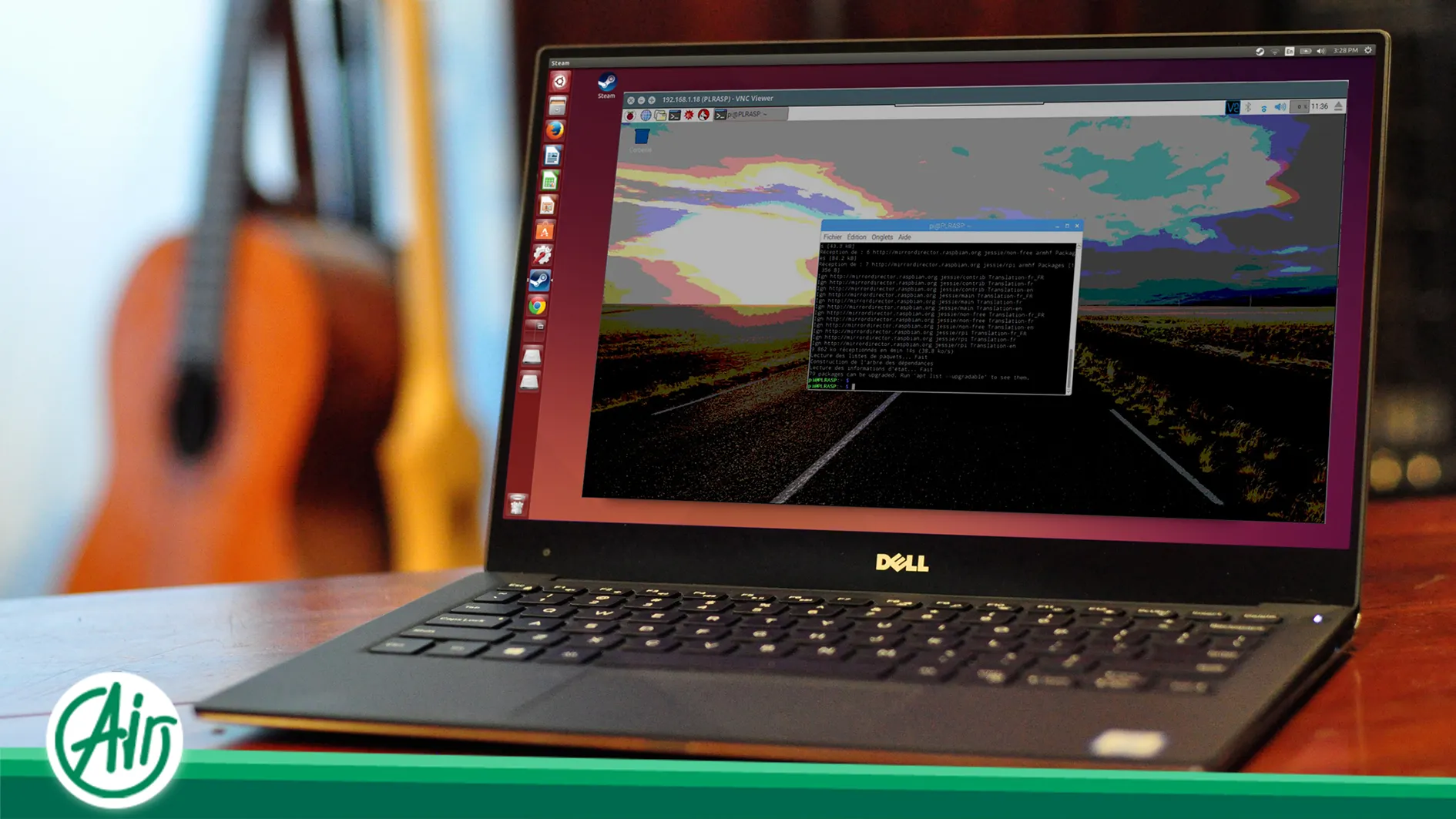
Ada dua metode utama untuk membuat koneksi VNC, bergantung pada infrastruktur yang disediakan oleh pusat data Anda.
Metode 1: Koneksi Berbasis Web (NoVNC)
Ini adalah metode yang paling mudah dan banyak digunakan untuk cloud dan server virtual.
-
Masuk ke portal manajemen server Anda.
-
Navigasikan ke instance spesifik dan temukan opsi “VNC” atau “Konsol”.
-
Jendela pop-up atau tab baru akan terbuka, menampilkan output tampilan server.
-
Konfirmasikan token sementara atau kata sandi sesi apa pun jika diminta.
Manfaat utama metode ini adalah kemampuannya untuk menerobos firewall jaringan lokal dan tidak memerlukan instalasi perangkat lunak lokal.
Metode 2: Klien VNC Mandiri
Untuk pengalaman yang lebih stabil dan fitur-fitur canggih, disarankan menggunakan perangkat lunak khusus seperti RealVNC, TightVNC, atau UltraVNC.
-
Instal VNC Viewer di mesin lokal Anda.
-
Masukkan alamat IP dan port yang disediakan oleh panel manajemen Anda (misalnya, 1.2.3.4:5901).
-
Buat koneksi dan masukkan kata sandi konsol yang ditentukan.
Metode ini sering kali memberikan kecepatan bingkai yang lebih baik, pengaturan kompresi khusus, dan transmisi kombinasi tombol khusus yang lebih andal seperti Ctrl+Alt+Del.
Keterbatasan Kritis dari Konsol VNC
Terlepas dari kegunaannya, VNC adalah alat darurat, bukan penggerak harian. Memahami kendala teknisnya sangat penting untuk manajemen server yang efisien:
-
Kurangnya Sinkronisasi Clipboard: Di sebagian besar implementasi VNC standar, Anda tidak dapat menyalin dan menempelkan teks antara mesin lokal dan server.
-
Dampak Latensi Jaringan: Karena VNC mengirimkan pembaruan piksel, VNC sangat sensitif terhadap latensi, yang dapat mengakibatkan pergerakan mouse menjadi lamban.
-
Sumber Daya Intensif: Meniru keluaran grafis pada tingkat hypervisor menghabiskan lebih banyak siklus CPU daripada sesi SSH sederhana.
-
Penanganan Teks yang Buruk: Mengetik perintah yang rumit dapat rawan kesalahan selama periode latensi tinggi.
VNC harus dipandang sebagai “ban serep”—sempurna untuk mengantarkan Anda ke tujuan saat terjadi kerusakan, namun tidak dirancang untuk penggunaan performa tinggi.
Tugas yang Harus Dihindari Saat Menggunakan VNC
Untuk menjaga efisiensi, tugas-tugas tertentu harus dicadangkan untuk SSH atau RDP. Misalnya, menginstal paket perangkat lunak berat melalui antarmuka grafis VNC bisa menjadi sangat lambat karena kecepatan refresh.
Demikian pula, pengelolaan file berskala besar atau migrasi data yang rumit harus dihindari. VNC dioptimalkan untuk pemecahan masalah dan pengaturan awal; untuk apa pun yang memerlukan pengetikan ekstensif atau throughput data berkecepatan tinggi, buatlah koneksi berbasis jaringan standar sesegera mungkin.
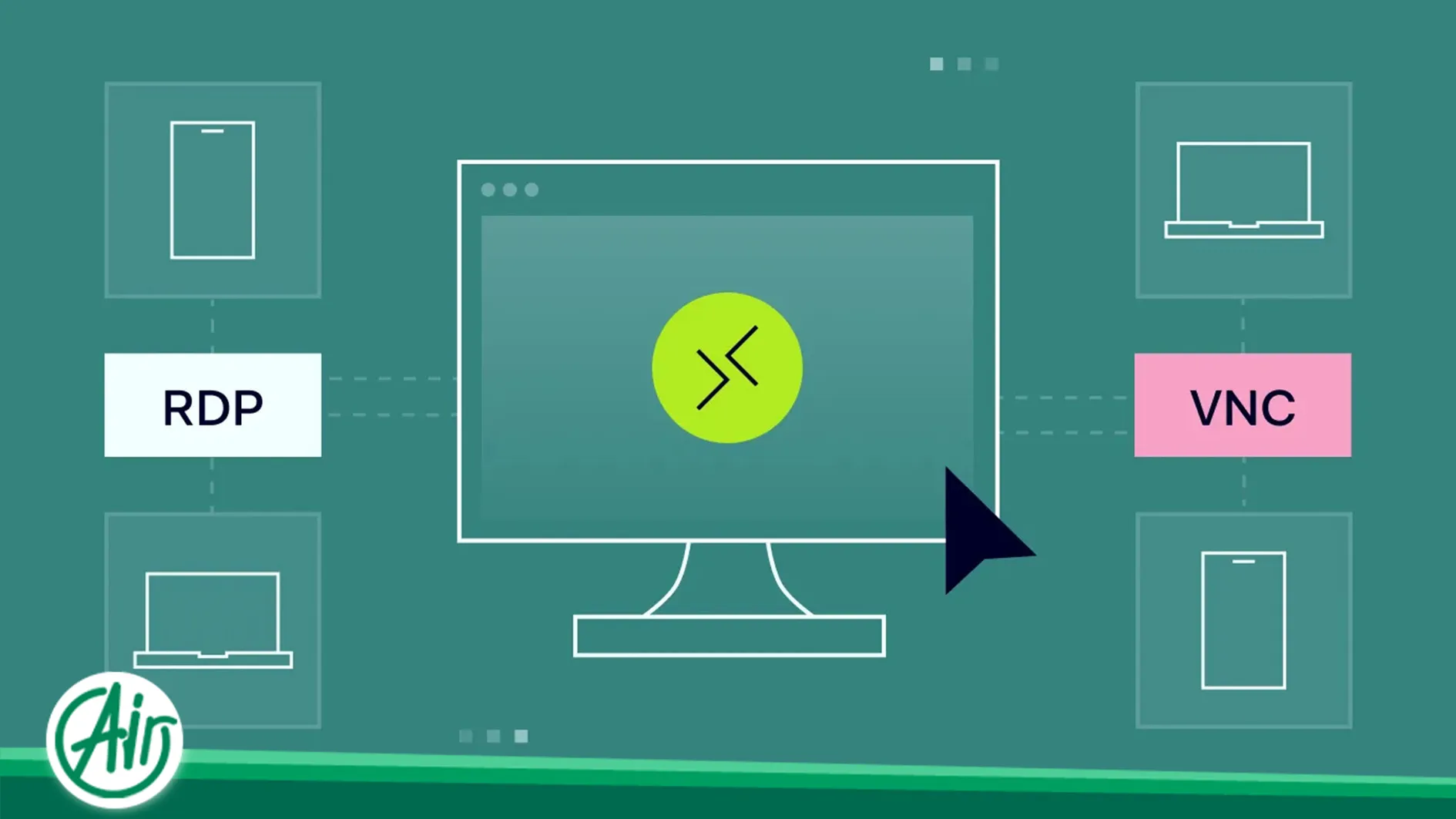
Membandingkan VNC dengan SSH dan Remote Desktop
Perbedaan teknis yang jelas diperlukan untuk administrasi yang efektif:
-
VNC (Akses Darurat): Beroperasi pada level terendah, tidak bergantung pada status OS. Terbaik untuk masalah boot.
-
SSH (Manajemen Profesional): Standar emas untuk Linux. Cepat, aman, dan berbasis teks.
-
RDP (Lingkungan Grafis Penuh): Milik Windows. Mengirimkan instruksi grafis secara efisien, bukan piksel, sehingga menawarkan pengalaman pengguna yang lancar.
Siapa yang Membutuhkan Server dengan Akses Konsol Khusus?
Akses konsol adalah persyaratan yang tidak dapat dinegosiasikan untuk beberapa peran profesional. Administrator situs dengan lalu lintas tinggi, di mana setiap detik waktu henti berkorelasi dengan kerugian finansial, tidak dapat menunggu intervensi pusat data secara manual.
Selain itu, pengembang kernel atau mereka yang menginstal distribusi Linux khusus memerlukan VNC untuk berinteraksi pada tahap awal proses instalasi. Insinyur sistem yang sering mengubah tabel perutean jaringan atau kebijakan firewall juga mengandalkan VNC sebagai satu-satunya gerbang kembali ke sistem jika terjadi kesalahan.
Pada akhirnya, untuk proyek tingkat perusahaan, memastikan infrastruktur Anda menyertakan Server Khusus dengan akses konsol adalah jaminan terbaik untuk kendali mutlak atas aset digital Anda.
News
Berita Teknologi
Berita Olahraga
Sports news
sports
Motivation
football prediction
technology
Berita Technologi
Berita Terkini
Tempat Wisata
News Flash
Football
Gaming
Game News
Gamers
Jasa Artikel
Jasa Backlink
Agen234
Agen234
Agen234
Resep
Cek Ongkir Cargo
Download Film
Originally posted 2026-04-20 11:59:23.