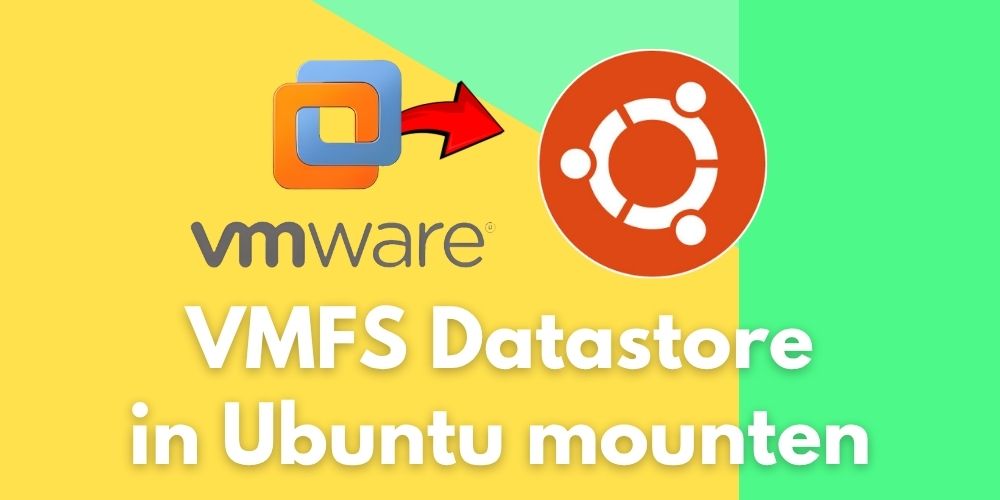
Pasang penyimpanan data VMware ESXi VMFS dengan sistem Ubuntu Live – pemulihan data tanpa instalasi
Jika server ESXi gagal, disk data yang berisi penyimpanan data VMFS sering kali masih utuh. Tanpa sistem operasi sebenarnya, Anda dapat mengakses data VM dengan cepat dan aman dengan versi Ubuntu Live. Panduan langkah demi langkah ini menjelaskan cara memasang penyimpanan data VMFS dan mencadangkan data menggunakan stik USB Ubuntu Live yang dapat di-boot – tanpa instalasi apa pun.
Langkah 1: Unduh Ubuntu Live ISO
Unduh Ubuntu Desktop Live ISO terbaru dari situs resminya:
Langkah 2: Buat stik USB yang dapat di-boot
Untuk memulai sistem live, ISO harus ditulis ke stik USB. Kami merekomendasikan alat seperti:
- Rufus (jendela)
- balenaEtcher (Windows, macOS, Linux)
Misalnya dengan balenaEtcher:
- Mulai program
- Pilih file ISO
- Pilih stik USB sebagai target
- Mulai dan tunggu hingga stik USB dapat di-boot
Langkah 3: Boot dari stik USB
Nyalakan kembali komputer yang terhubung dengan hard drive VMFS dan boot dari stik USB. Kunci seperti F12, F2, ESC atau DEL biasanya digunakan untuk menu boot saat startup.
Pilih “Coba Ubuntu” di menu boot untuk mem-boot sistem secara langsung tanpa menginstal.
Langkah 4: Perbarui sistem Ubuntu Live dan instal vmfs-tools
Meskipun Ubuntu Live sudah hadir dengan banyak paket, Anda harus memperbarui sistem dan menginstal vmfs-tools:
Buka Terminal (CTRL+ALT+T) dan jalankan:
sudo apt-get update
sudo apt-get upgrade -y
sudo apt-get install -y vmfs-tools
Ini menyediakan alat yang diperlukan untuk memasang penyimpanan data VMFS.
Langkah 5: Deteksi disk dengan penyimpanan data VMFS
Hubungkan hard drive jika Anda belum melakukannya. Kemudian periksa drive:
sudo fdisk -lCari partisi tipe VMFS, biasanya tentang /dev/sdb1.
Langkah 6: Buat titik pemasangan dan pasang VMFS
Buat folder pemasangan:
sudo mkdir /mnt/vmfsPasang dengan sekering vmfs:
sudo vmfs-fuse /dev/sdb1 /mnt/vmfsSekarang datanya ada di direktori /mnt/vmfs dapat dijangkau.
Langkah 7: Cadangkan data
Salin file yang diperlukan, misalnya ke hard drive USB lain yang terhubung:
cp -r /mnt/vmfs/ihre_vm /media/ubuntu/usb-festplatte/sicherung/Keunggulan varian Ubuntu Live
- Tidak perlu instalasi, siap digunakan dengan cepat
- Sistem operasi yang ada tetap tidak terpengaruh
- Ideal jika host ESXi gagal total
- Kontrol penuh melalui shell Linux
Dengan metode ini, penyimpanan data VMFS dapat dibaca dan dicadangkan bahkan tanpa sistem server ESXi. Versi Ubuntu Live membuat operasi penyelamatan menjadi mudah dan aman.
News
Berita
News Flash
Blog
Technology
Sports
Sport
Football
Tips
Finance
Berita Terkini
Berita Terbaru
Berita Kekinian
News
Berita Terkini
Olahraga
Pasang Internet Myrepublic
Jasa Import China
Jasa Import Door to Door
Situs berita olahraga khusus sepak bola adalah platform digital yang fokus menyajikan informasi, berita, dan analisis terkait dunia sepak bola. Sering menyajikan liputan mendalam tentang liga-liga utama dunia seperti Liga Inggris, La Liga, Serie A, Bundesliga, dan kompetisi internasional seperti Liga Champions serta Piala Dunia. Anda juga bisa menemukan opini ahli, highlight video, hingga berita terkini mengenai perkembangan dalam sepak bola.
Originally posted 2025-10-14 03:24:19.